
Editarea ecranelor ACASĂ
Puteţi să editaţi trei tipuri de ecrane ACASĂ. De asemenea, puteţi să setaţi o parolă pe ecranele ACASĂ.
Afişarea iniţială a ecranelor ACASĂ
Când începeţi să utilizaţi imprimanta, sunt configurate următoarele ecrane ACASĂ.
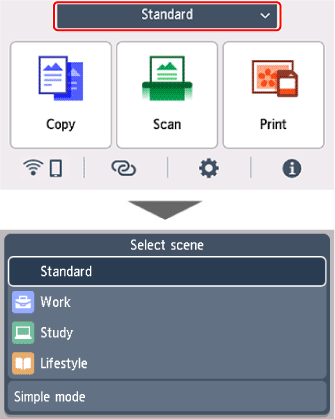
Editarea ecranelor ACASĂ
Editarea ecranelor ACASĂ se face în paşii de mai jos.
-
Selectaţi
 (Configurare) de pe ecranul ACASĂ.
 -
Selectaţi
 Editare ecrane principale (Edit home screens).
 -
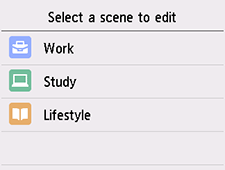
Selectaţi ecranul ACASĂ pe care doriţi să îl editaţi.
-
Specificaţi setările, după cum este necesar.
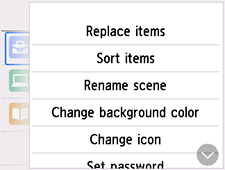
- Înlocuire elemente (Replace items)
- Puteţi să configuraţi cele trei elemente de meniu afişate în ecranele ACASĂ.
- Sortare elemente (Sort items)
- Puteţi să rearanjaţi ordinea de afişare a elementelor de meniu.
- Redenumire scenă (Rename scene)
- Puteţi schimba numele fiecărui ecran ACASĂ.
- Schimbare culoare fundal (Change background color)
- Puteţi să modificaţi culoarea de fundal când selectaţi ecranul ACASĂ.
- Schimbare pictogramă (Change icon)
- Puteţi să schimbaţi pictograma la una adecvată pentru ecranul ACASĂ.
- Setare parolă (Set password)
-
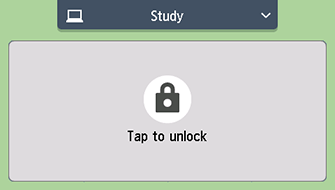
Puteţi seta o parolă.
Introduceţi o parolă cuprinsă între patru şi 32 de caractere alfanumerice şi simboluri de lăţime medie.
Meniul nu va apărea pentru ecranele ACASĂ cu o parolă setată până când nu este introdusă parola.
- Resetare (Reset)
- Puteţi să restabiliţi ecranul ACASĂ selectat la setările pe care aţi început să le utilizaţi prima dată cu imprimanta. De asemenea, setările parolei vor fi revocate dacă restabiliţi setările iniţiale.
